

Hướng dẫn sử dụng MCP SSTOCK.VN
Cập nhật lần cuối · Đọc trong 5 phút
Trong bài này
MCP SSTOCK.VN giúp Claude và ChatGPT sử dụng trực tiếp các công cụ dữ liệu chứng khoán của SSTOCK.VN. Bạn hỏi bằng tiếng Việt, AI gọi công cụ, đọc dữ liệu thật và trả lời kèm ngày dữ liệu.
- Tra cứu thông tin doanh nghiệp.
- Đọc báo cáo tài chính và xu hướng chỉ tiêu.
- Xem lịch sử giá, dòng tiền chủ động và dữ liệu định giá.
- Phân tích trạng thái thị trường, RRG ngành và RRG cổ phiếu.
- Đọc các chuỗi dữ liệu vĩ mô, hàng hóa và dữ liệu ngành.
Phạm vi hiện tại
Thông tin cần dùng
Kết nối với Claude
Điều kiện
Claude hỗ trợ remote MCP trên các gói Pro, Max, Team và Enterprise. Với Team hoặc Enterprise, Owner hoặc Primary Owner có thể cần thêm connector cho tổ chức trước.
Các bước thực hiện
Mở Claude trên web hoặc Claude Desktop.
Vào Settings → Connectors.
Với Team hoặc Enterprise, chọn tab Organization connectors nếu bạn đang cấu hình cho tổ chức.
Chọn Add custom connector.
Nhập Name
SSTOCK.VNvà Remote MCP server URLhttps://api.sstock.vn/api/v1/mcp.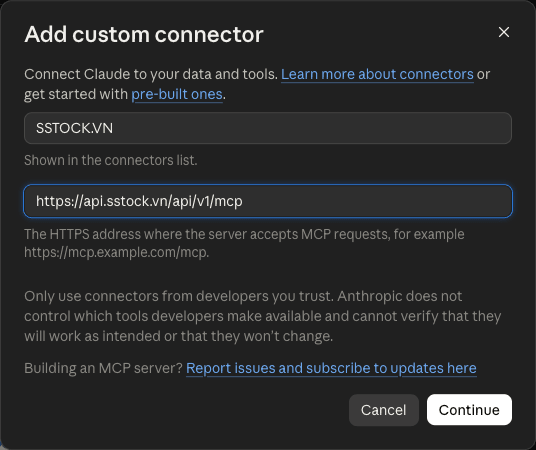
Nhập tên SSTOCK.VN và địa chỉ MCP, rồi chọn Continue. Chọn Continue.
Tại connector SSTOCK.VN, chọn Connect.
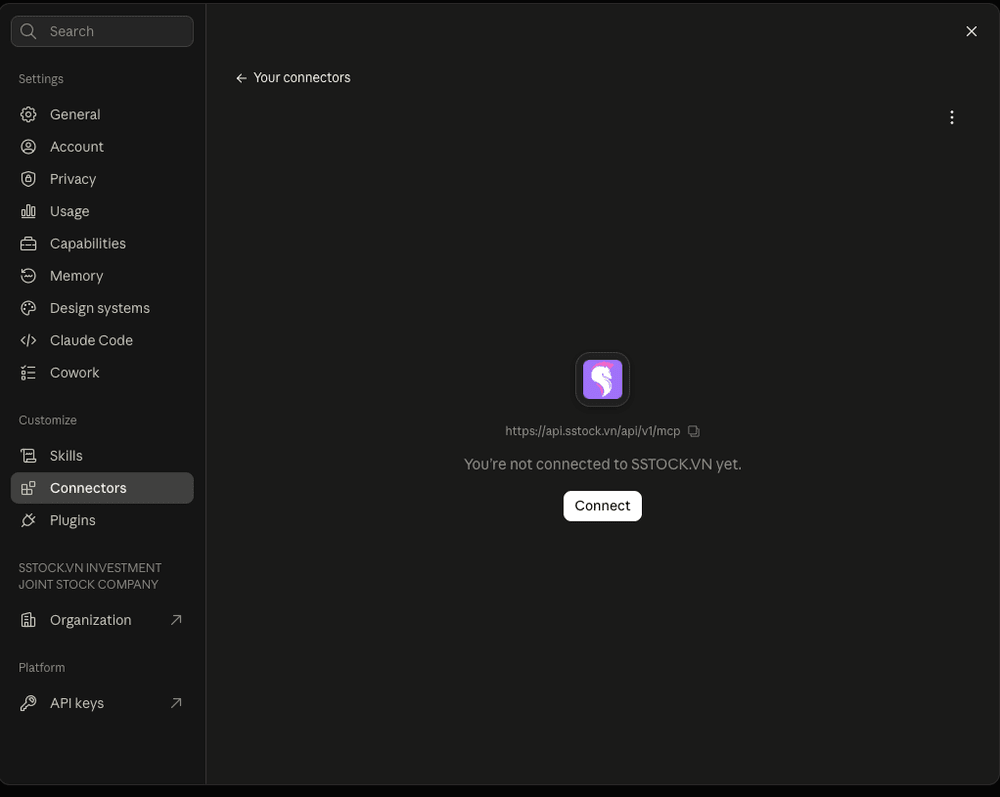
Chọn Connect để bắt đầu đăng nhập. Trình duyệt mở trang đăng nhập SSTOCK.VN. Đăng nhập tài khoản S1 rồi chọn Đồng ý để cho phép đọc dữ liệu.
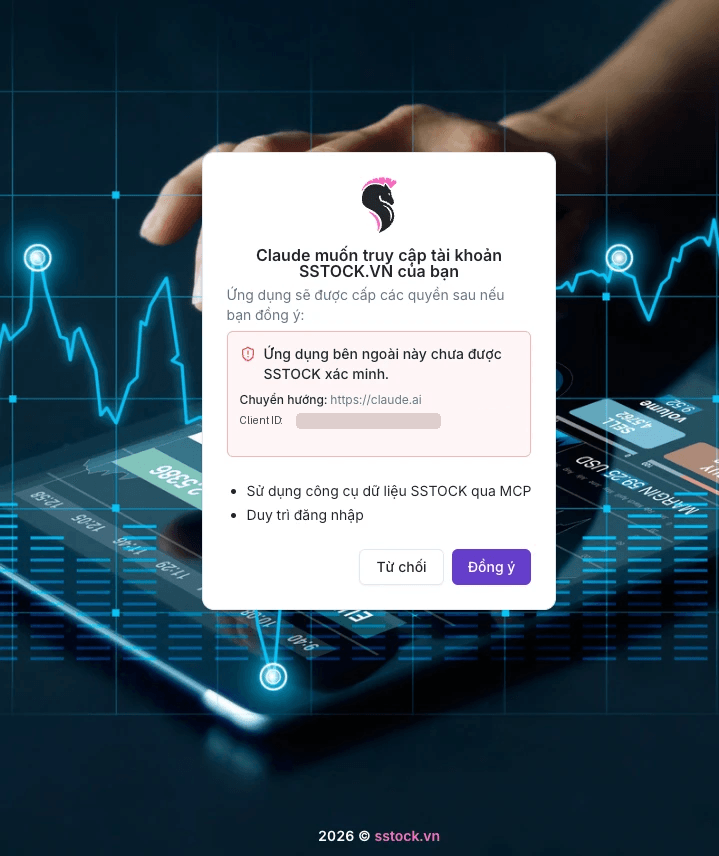
Chọn Đồng ý trên trang cấp quyền của SSTOCK.VN. Mở một cuộc trò chuyện mới.
Chọn Search and tools ở góc dưới bên trái, bật connector SSTOCK.VN và các tools muốn sử dụng.
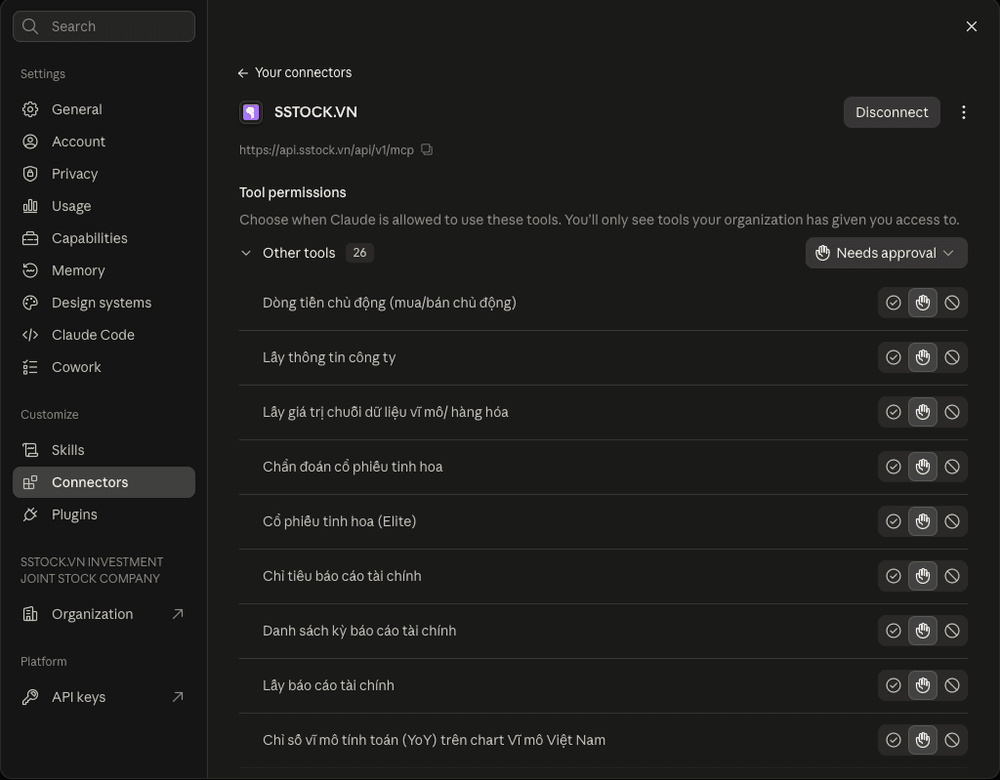
Sau khi kết nối, bạn thấy công cụ của SSTOCK.VN và chọn cách Claude được dùng từng công cụ.
Kết nối với ChatGPT
Các bước thực hiện
Mở ChatGPT trên web, chọn Plugins ở thanh bên trái (hoặc vào
chatgpt.com/plugins).Chọn Add ở góc trên bên phải, rồi chọn Add custom MCP server.

Chọn Add → Add custom MCP server. Ở ô Name, nhập
SSTOCK.VN.Ở ô Server URL, nhập
https://api.sstock.vn/api/v1/mcp.Ở mục Authentication, chọn OAuth.
Đánh dấu vào ô I understand and want to continue, rồi chọn Create as a plugin.
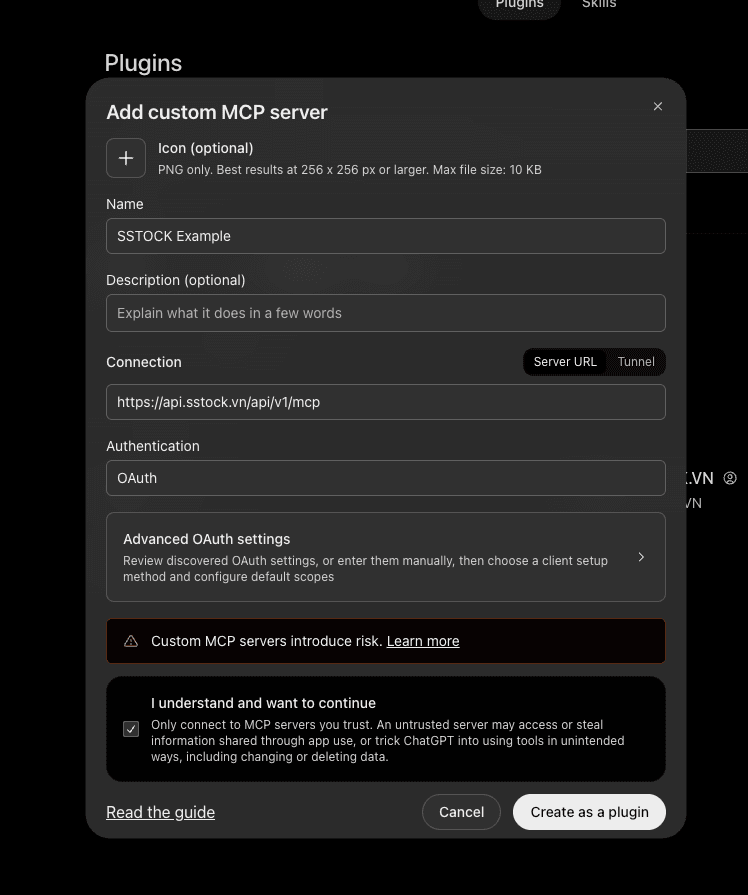
Nhập tên, địa chỉ MCP, chọn OAuth, đánh dấu xác nhận rồi chọn Create as a plugin. Hộp thoại kết nối hiện ra, chọn Connect SSTOCK.VN.
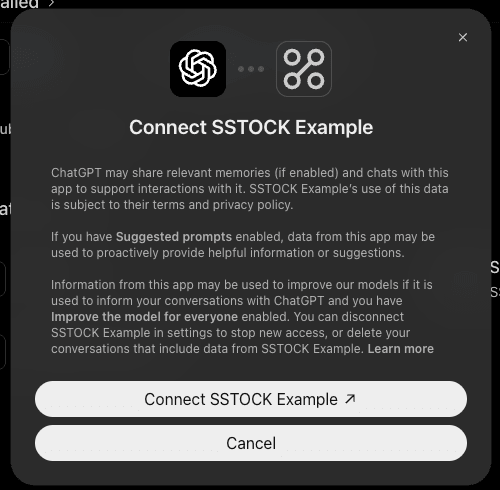
Chọn nút Connect để chuyển sang trang đăng nhập SSTOCK.VN. Đăng nhập tài khoản S1 trên SSTOCK.VN (nếu được yêu cầu), kiểm tra các quyền được cấp rồi chọn Đồng ý.
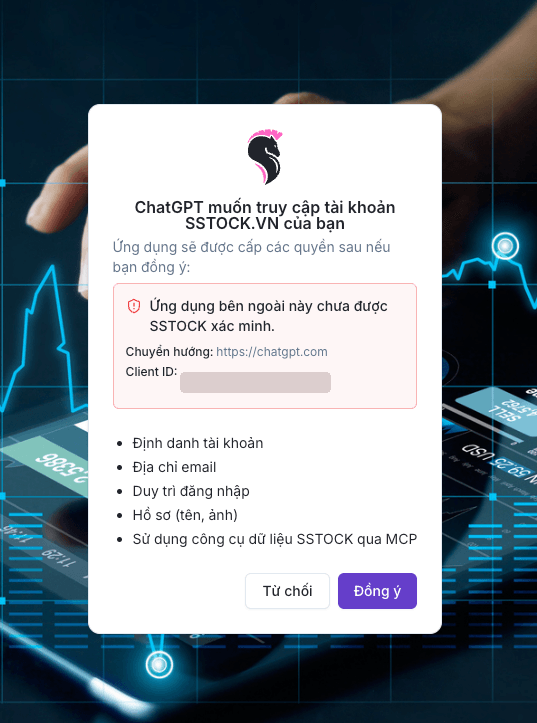
Trang xác nhận do SSTOCK.VN hiển thị: chọn Đồng ý để cho phép ChatGPT đọc dữ liệu. ChatGPT quay lại trang cài đặt của plugin SSTOCK.VN. Tài khoản đã kết nối nằm ở mục Connected accounts; mục Permission cho bạn chọn khi nào ChatGPT cần hỏi quyền trước khi dùng plugin.
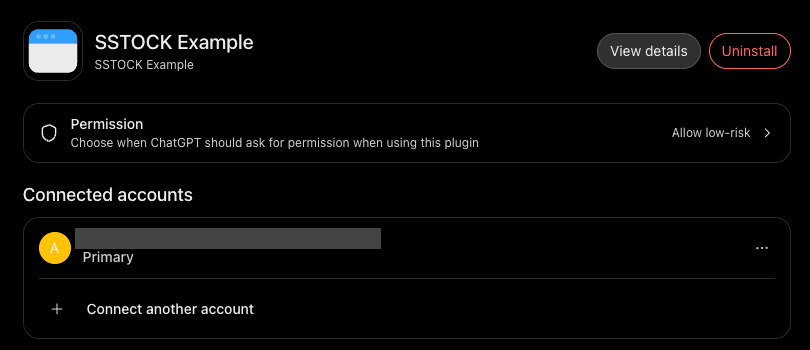
Plugin đã kết nối thành công. Mở cuộc trò chuyện mới, chọn plugin SSTOCK.VN trong menu thêm (+) hoặc nhắc tên SSTOCK.VN trong câu hỏi.
Câu lệnh mẫu
Sau khi bật connector hoặc app SSTOCK.VN, bạn có thể thử:
Để kết quả chính xác hơn
- Nêu rõ mã cổ phiếu, khoảng thời gian và chỉ tiêu cần phân tích.
- Yêu cầu AI ghi rõ ngày dữ liệu mới nhất.
- Yêu cầu AI chỉ kết luận từ dữ liệu mà tool trả về.
- Với báo cáo tài chính "mới nhất", nên yêu cầu AI gọi tool tìm kỳ dữ liệu trước.
Kiểm tra an toàn khi đăng nhập
Chỉ tiếp tục nếu trang đăng nhập hoặc cấp quyền thuộc các tên miền chính thức:
- sstock.vn
- api.sstock.vn
Không nhập mật khẩu SSTOCK.VN vào
Trước khi chọn Đồng ý, hãy chắc rằng bạn đang ở đúng trang SSTOCK.VN. Quyền này chỉ dùng để đọc dữ liệu.
Xử lý lỗi thường gặp
Không thấy Add custom connector trên Claude
- Kiểm tra gói Claude có hỗ trợ remote MCP.
- Với Team hoặc Enterprise, liên hệ Owner hoặc Primary Owner để bật Organization connector.
- Thử cấu hình trên Claude web trước.
Không thấy Plugins hoặc Add custom MCP server trên ChatGPT
- Dùng ChatGPT web, không cấu hình từ mobile.
- Kiểm tra gói tài khoản và quyền của bạn trong workspace; nếu dùng ChatGPT của công ty, nhờ Admin bật quyền thêm MCP server.
- Nếu vẫn không thấy, tính năng có thể chưa được mở cho tài khoản của bạn; hãy thử lại sau hoặc dùng Claude.
Lỗi 401 hoặc yêu cầu đăng nhập lại
- Mở phần Connectors hoặc Apps.
- Ngắt kết nối SSTOCK.VN.
- Chọn Connect lại và đăng nhập SSTOCK.VN.
- Nếu lỗi vẫn còn, xóa connector hoặc app bản nháp và thêm lại bằng đúng MCP URL.
Lỗi 403 hoặc "restricted to administrators"
Tài khoản SSTOCK.VN đang đăng nhập chưa có quyền MCP. Hãy dùng đúng tài khoản đã nâng cấp gói S1 hoặc liên hệ quản trị viên SSTOCK.VN.
Kết nối thành công nhưng không thấy tools
- Claude: mở Search and tools và bật SSTOCK.VN.
- ChatGPT: mở app SSTOCK.VN và chọn Scan tools hoặc Refresh tools.
- Tạo cuộc trò chuyện mới sau khi kết nối.
- Kiểm tra URL không bị đổi sang
/mcp-internal.
Kết nối hết hạn sau một thời gian
Ngắt kết nối rồi kết nối lại. Nếu dùng ChatGPT và vẫn lỗi, hãy xóa app SSTOCK.VN rồi tạo lại.